欢迎使用 GPTbuy
这是一份面向 Codex 用户的单页接入文档。你可以直接按照本页内容填写
config.toml 和 auth.json,快速把 Codex 接到 GPTbuy。
config.toml 指向 https://api.gptbuy.vip,
auth.json 保存 API Key。
https://api.gptbuy.vip
Codex 配置
Codex 接入 GPTbuy 时,需要配置两个文件:config.toml 放模型和服务商配置,
auth.json 放 API Key。请先在 GPTbuy 控制台创建密钥,再按下面内容填写。
model_provider、model 和
[model_providers.OpenAI] 等内容位于 config.toml 文件的开头部分。
更快捷的方式是使用 CC Switch 一键配置 CCS,可以减少手动编辑配置文件出错。
下载地址:
CC Switch Releases。
三步开始
- 先在 GPTbuy 控制台创建 API Key,并确认该 Key 可以调用目标模型。
- 按下面的示例填写
config.toml和auth.json。 - 保存文件后重启 Codex,验证模型与鉴权是否正常。
配置文件位置
根据你的系统不同,Codex 配置文件默认位于下面这些路径。
macOS / Linux
把下面两个文件放到你的用户目录下。
~/.codex/config.toml
~/.codex/auth.json
Windows
在 Windows 下,配置文件默认放在用户目录。
%userprofile%\.codex\config.toml
%userprofile%\.codex\auth.json
config.toml
如果文件不存在,请手动创建。把以下内容放在文件开头:
model_provider = "OpenAI"
model = "gpt-5.4"
review_model = "gpt-5.4"
model_reasoning_effort = "xhigh"
disable_response_storage = true
network_access = "enabled"
windows_wsl_setup_acknowledged = true
model_context_window = 1000000
model_auto_compact_token_limit = 900000

[model_providers.OpenAI]
name = "OpenAI"
base_url = "https://api.gptbuy.vip"
wire_api = "responses"
requires_openai_auth = true
auth.json
把 sk-密钥 替换成你在 GPTbuy 控制台创建的真实 API Key。
{
  "OPENAI_API_KEY": "sk-密钥"
}
模型列表
下面按分类展示当前文档中推荐使用的模型。默认推荐 gpt-5.4 作为 Codex 主模型。
Codex / 对话模型
用于日常编码、解释、重构、问答和通用生成任务。
gpt-5.3-codex
偏编程任务,适合代码生成、修改和工程类工作流。
gpt-5.4
默认推荐,质量和速度比较均衡,适合作为 Codex 主模型。
gpt-5.5
需要更强质量时使用,适合更复杂的分析与生成任务。
图片模型
图片模型需要在独立前端中使用,访问 https://img.gptbuy.vip 即可进入图片站。
image-2
图片生成模型,前端使用 gpt_image_playground,图片站地址为 https://img.gptbuy.vip。
图片模型使用
图片模型不在当前 Codex 配置页里直接使用。需要生成图片时,请访问
https://img.gptbuy.vip
。如果你希望控制图片费用或避免备用图走高规格,建议每次都显式传入合法的
size。
尺寸与计费
按文档口径,1K、2K、4K 对应不同分辨率和消耗。最终扣费以后台实际计费规则为准。
| 清晰度 | 可用 SIZE | 比例 | 消耗 |
|---|---|---|---|
| 1K | 1024x1024 | 1:1 | 0.05 |
| 2K | 2048x2048 | 1:1 | 0.10 |
| 2K | 1536x1024 | 3:2 | 0.10 |
| 2K | 1024x1536 | 2:3 | 0.10 |
| 4K | 3840x2160 | 16:9 | 0.20 |
| 4K | 2160x3840 | 9:16 | 0.20 |
Fallback 与备用图价格
如果 size 为空、传入 auto,或者传了不支持的分辨率,系统会按 2K 处理。
- 建议始终传入上表中的合法分辨率,避免结果尺寸和预期不一致。
- 备用图片或兜底请求如果没有显式传合法
size,会直接走 2K 规格,按文档口径消耗0.10。 - 如果你本来只想生成 1K 图,忘记传
1024x1024也可能导致备用图按 2K 计费。 - 最终扣费以后台实际计费规则为准。
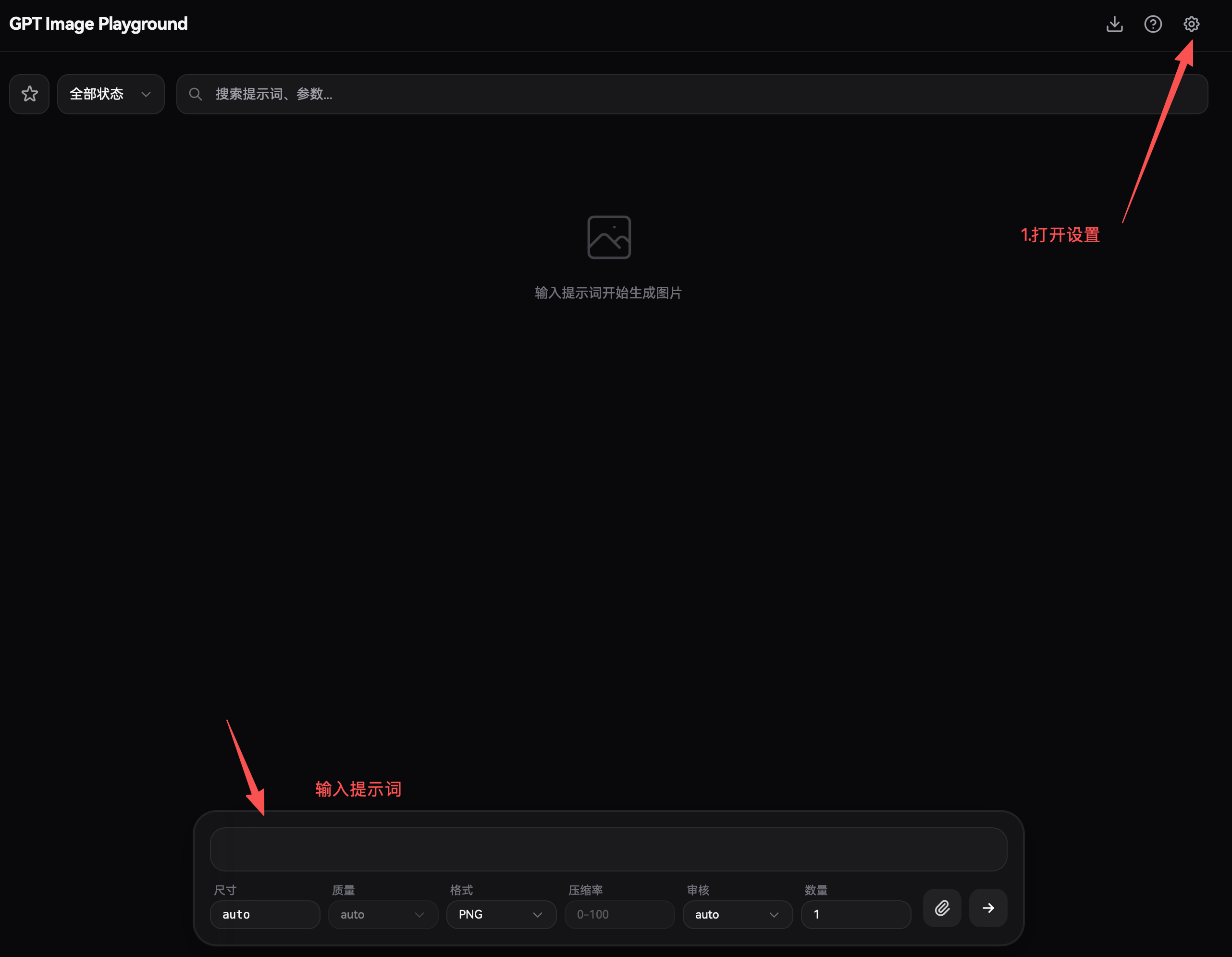
基于 gpt_image_playground 前端,可用于展示图片模型入口和生成界面。
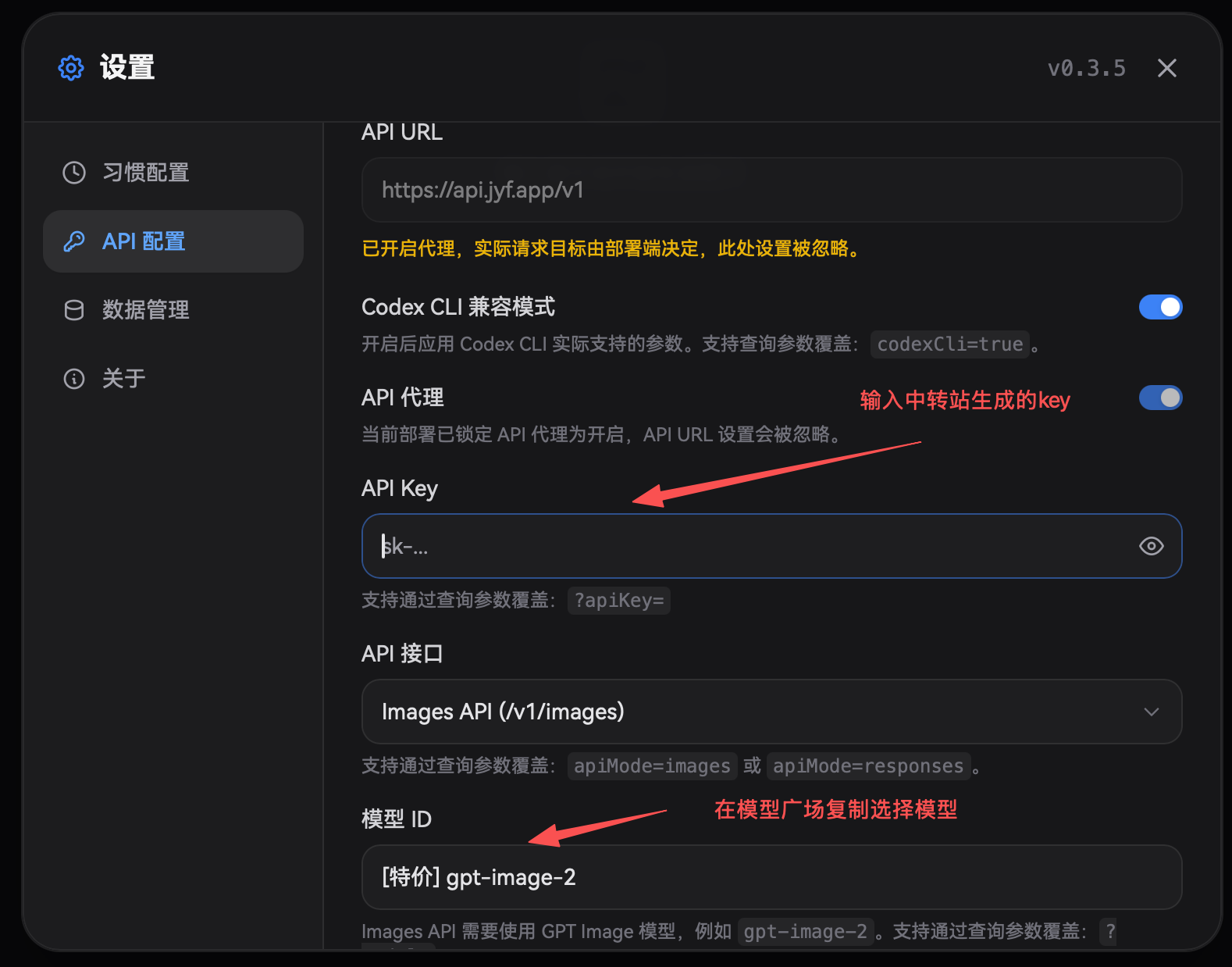
设置
连通性测试
保存文件后重启 Codex。如果仍然报鉴权或模型错误,先检查 auth.json
是否为合法 JSON,并确认 Key 没有多余空格。
config.toml 指向 https://api.gptbuy.vip,
auth.json 保存 API Key。如果模型无法使用,再检查模型名称是否与你的账户权限一致。